本文由 简悦 SimpRead 转码, 原文地址 blog.csdn.net
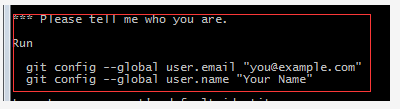
初次安装 gitgit 需要配置用户名和邮箱,否则 git 会提示:please tell me who you are.
你需要运行命令来配置你的用户名和邮箱:
$ git config –global user.name “liuhanxia”
$ git config –global user.email “liuhanxia@51faguanggao.com”
注意:(引号内请输入你自己设置的名字,和你自己的邮箱)此用户名和邮箱是 git 提交代码时用来显示你身份和联系方式的,并不是 github 用户名和邮箱
git 使用 ssh 密钥
git 支持 https 和 git 两种传输协议,github 分享链接时会有两种协议可选:git 协议链接图例、https 协议链接图例
git 使用 https 协议,每次 pull, push 都会提示要输入密码,
使用 git 协议,然后使用 ssh 密钥,这样免去每次都输密码的麻烦
初次使用 git 的用户要使用 git 协议大概需要三个步骤:
一、生成密钥对
二、设置远程仓库(本文以 github 为例)上的公钥
三、把 git 的 remote url 修改为 git 协议(以上两个步骤初次设置过以后,以后使用都不需要再次设置,此步骤视以后项目的 remote url 而定,如果以后其他项目的协议为 https 则需要此步骤)
一、生成密钥对
大多数 Git 服务器都会选择使用 SSH 公钥来进行授权。系统中的每个用户都必须提供一个公钥用于授权,没有的话就要生成一个。生成公钥的过程在所有操作系统上都差不多。首先你要确认一下本机是否已经有一个公钥。
SSH 公钥默认储存在账户的主目录下的 ~/.ssh 目录。进去看看:
$ cd ~/.ssh
$ ls
authorized_keys2 id_dsa known_hosts config id_dsa.pub

看一下有没有 id_rsa 和 id_rsa.pub(或者是 id_dsa 和 id_dsa.pub 之类成对的文件),有 .pub 后缀的文件就是公钥,另一个文件则是密钥。
假如没有这些文件,甚至连 .ssh 目录都没有,可以用 ssh-keygen 来创建。该程序在 Linux/Mac 系统上由 SSH 包提供,而在 Windows 上则包含在 MSysGit 包里:
$ ssh-keygen -t rsa -C “your_email@youremail.com”
Creates a new ssh key using the provided email # Generating public/private rsa key pair.
Enter file in which to save the key (/home/you/.ssh/id_rsa):

直接按 Enter 就行。然后,会提示你输入密码,如下 (建议输一个,安全一点,当然不输也行,应该不会有人闲的无聊冒充你去修改你的代码):

Enter same passphrase again: [Type passphrase again]
完了之后,大概是这样:

Your public key has been saved in /home/you/.ssh/id_rsa.pub.
The key fingerprint is: # 01:0f:f4:3b:ca:85:d6:17:a1:7d:f0:68:9d:f0:a2:db your_email@youremail.com
到此为止,你本地的密钥对就生成了。
二、添加公钥到你的远程仓库(github)
1、查看你生成的公钥:
$ cat ~/.ssh/id_rsa.pub
ssh-rsa AAAAB3NzaC1yc2EAAAADAQABAAABAQC0X6L1zLL4VHuvGb8aJH3ippTozmReSUzgntvk434aJ/v7kOdJ/MTyBlWXFCR+HAo3FXRitBqxiX1nKhXpHAZsMciLq8vR3c8E7CjZN733f5AL8uEYJA+YZevY5UCvEg+umT7PHghKYaJwaCxV7sjYP7Z6V79OMCEAGDNXC26IBMdMgOluQjp6o6j2KAdtRBdCDS/QIU5THQDxJ9lBXjk1fiq9tITo/aXBvjZeD+gH/Apkh/0GbO8VQLiYYmNfqqAHHeXdltORn8N7C9lOa/UW3KM7QdXo6J0GFlBVQeTE/IGqhMS5PMln3 admin@admin-PC

2、登陆你的 github 帐户。点击你的头像,然后 Settings -> 左栏点击 SSH and GPG keys -> 点击 New SSH key
3、然后你复制上面的公钥内容,粘贴进 “Key” 文本域内。 title 域,自己随便起个名字。
4、点击 Add key。
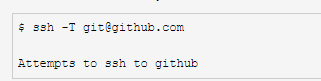
完成以后,验证下这个 key 是不是正常工作:
$ ssh -T git@github.com
Attempts to ssh to github
如果,看到:
Hi xxx! You’ve successfully authenticated, but GitHub does not # provide shell access.
恭喜你,你的设置已经成功了。

三、修改 git 的 remote url
使用命令 git remote -v 查看你当前的 remote url
$ git remote -v
origin https://github.com/someaccount/someproject.git (fetch)
origin https://github.com/someaccount/someproject.git (push)

如果是以上的结果那么说明此项目是使用 https 协议进行访问的(如果地址是 git 开头则表示是 git 协议)
你可以登陆你的 github,就像本文开头的图例,你在上面可以看到你的 ssh 协议相应的 url,类似:
复制此 ssh 链接,然后使用命令 git remote set-url 来调整你的 url。

git remote set-url origin git@github.com:someaccount/someproject.git
然后你可以再用命令 git remote -v 查看一下,url 是否已经变成了 ssh 地址。
然后你就可以愉快的使用 git fetch, git pull , git push,再也不用输入烦人的密码了